CHANGELOG

Wat is er nieuw op Jutplaats?

We werken doorlopend aan het platform. Hier lees je per dag wat er nieuw is, wat er verbeterd is en wat er is opgelost, in gewone taal.

Verbeterd

Heeft Jutplaats je organisatie al klaargezet, dan kom je direct binnen

Soms zet Jutplaats een organisatie alvast klaar, met de voorraad erbij, voordat iemand van die organisatie een account heeft. Registreer je je met het e-mailadres dat wij daarbij hebben gezet, dan kom je nu meteen binnen als beheerder van die organisatie. Je hoeft niet te wachten op een collega. Registreert een collega zich met een ander adres van jouw organisatie, dan bekijkt Jutplaats dat verzoek zolang er nog geen beheerder is; daarna doet de beheerder dat zelf via Mijn organisatie.

Verbeterd

Een artikel bewerken in Mijn voorraad werkt nu net als toevoegen

Open je in Mijn voorraad een artikel om het te bewerken, dan ziet het venster er nu hetzelfde uit als het scherm waarmee je een artikel toevoegt. De keuze bovenaan waar het artikel komt te staan is weg. In plaats daarvan staan onderin twee knoppen: Bewaar in voorraad en Plaats op Jutplaats. Staat het artikel al op Jutplaats, dan heten ze Haal van Jutplaats en Bewaar wijzigingen. Boven de knoppen zie je wat er nog nodig is om te plaatsen; klik op dat woord en je staat bij het veld. Bij elk verplicht veld staat Verplicht, na het invullen een vinkje. Foto's toevoegen doe je nu door op de lege fototegel te klikken; op je telefoon kies je daar meteen tussen je camera en je galerij. Sluit je het venster met wijzigingen die je nog niet hebt bewaard, dan vraagt Jutplaats of je die wilt bewaren of weggooien.

Verbeterd

Een artikel toevoegen vanaf je telefoon

Sta je met je telefoon in de opslag, dan is een artikel toevoegen nu een stuk vlotter. Je begint met de foto's: maak er een met je camera of kies ze uit je galerij. Onderaan het scherm staan altijd twee knoppen: Bewaar in voorraad en Plaats op Jutplaats. Daarboven zie je wat er nog nodig is om te plaatsen, bijvoorbeeld de prijs of het aantal. Tik op dat woord en je staat bij het veld. Bij elk verplicht veld staat Verplicht. Zodra je het hebt ingevuld staat er een vinkje. Ga je terug voordat je hebt bewaard, dan vraagt Jutplaats of je het artikel als concept wilt bewaren. Op de computer werkt het hetzelfde, met de zoekbalk gewoon bovenaan.

Opgelost

Bewaren van een bestaand artikel werkte niet

Sinds vanmiddag kreeg je bij het bewaren van een bestaand artikel, in Mijn voorraad of op de bewerkpagina, de melding "Artikel niet gevonden". Nieuwe artikelen toevoegen werkte wel. Dat is verholpen: bewaren werkt weer overal.

Opgelost

De inloglink werkt nu in elke browser

Vroeg je een inloglink aan in de ene browser en opende je mailprogramma hem in een andere, of op een ander apparaat, dan kwam je op de inlogpagina terug zonder ingelogd te zijn. Dat is verholpen: de link in de mail werkt nu overal waar je hem opent, één keer en een uur lang. Klik je op een link die al gebruikt of verlopen is, dan zie je dat voortaan altijd staan, ook als je in die browser al ingelogd was.

Nieuw

Een pagina voor jouw soort aanbieder

Werk je bij een museum, een theater, in de horeca, in een werkplaats of in een winkel? Op jutplaats.org/aanbieder kies je nu je eigen situatie. Je komt dan op een pagina die laat zien op welke momenten Jutplaats voor jou past: als een tentoonstelling sluit, na de laatste voorstelling, bij een overname of als je te veel hebt besteld. Je ziet er ook welk materiaal collega's uit jouw wereld nu zoeken, wie er al aanbieden en wat het kost. De pagina Word aanbieder zelf is korter geworden en begint met wat je wilt weten: de eerste drie maanden zijn kosteloos.

Verbeterd

Foto's groot bekijken

Open je een vondst, dan kun je elke foto nu op je hele scherm bekijken: tik op de foto of op de knop Vergroten. Je veegt of gebruikt de pijltjes om naar de volgende foto te gaan; met het kruisje of Escape sluit je hem weer. Werk je zelf in Mijn voorraad aan een artikel, dan zijn de foto's daar een stuk groter geworden en kun je ze ook vergroten. Zo zie je meteen welk artikel je voor je hebt, ook als je meerdere varianten van hetzelfde materiaal beheert. ---

Verbeterd

Minder wachten op een pagina

Jutplaats is op meer plekken sneller geworden. Open je een vondst, dan staat die vondst meteen op je scherm: de foto's, de prijs en de gegevens. De blokken onderaan, met meer van dezelfde aanbieder en met soortgelijke vondsten, komen daar even later bij. Ook de pagina's waarop je zelf werkt, zoals Mijn voorraad en Mijn reserveringen, zijn vlotter. Je merkt het vooral op je telefoon of op een trage verbinding in de werkplaats.

Opgelost

Printen geeft weer de hele vondstpagina

Print je een vondst, dan krijg je nu alles op papier: de omschrijving, de specificaties en de tekeningen en documenten. Eerder kwam alleen het tabblad mee dat op dat moment openstond. Dat was een fout. Die is verholpen.

Verbeterd

Het privacybeleid vertelt hoe wij bezoek meten

In het privacybeleid staat er een stuk bij over onze meting. Wij tellen hoe vaak een pagina wordt bekeken en wij meten hoe snel die laadt. Daar komen geen cookies bij kijken. Wij verwerken er ook geen persoonsgegevens mee: de cijfers gaan over pagina's, niet over personen. Onze hostingpartij Vercel doet die meting voor ons. Je leest het na in artikel 7 van het privacybeleid. ---

Verbeterd

Je ziet altijd dat er iets gebeurt

Klik je op een vondst, een categorie of iets in het menu, dan laat je browser meteen zien dat de pagina laadt. Je hoeft dus niet meer te twijfelen of je klik is aangekomen. Wissel je in Mijn voorraad of Mijn reserveringen van filter, van volgorde of naar een volgende pagina, dan wordt de lijst even lichter met "Even laden…" erboven; daarna zie je hoeveel artikelen er zijn. Je zoekterm blijft na het zoeken in de zoekbalk staan, zodat je hem kunt aanpassen. Een oude categorie-link brengt je nu direct op de juiste categorie. Bestaat een vondst niet meer, dan zie je een duidelijke pagina die dat vertelt. ---

Nieuw

Hulp van Jutplaats bij je voorraad

Op Mijn organisatie vind je voortaan het paneel "Hulp van Jutplaats". Zet je die aan, dan mag het Jutplaats-team meekijken en je meehelpen met je voorraad en je reserveringen: berichten en je organisatiegegevens blijven altijd van jou alleen. Elke wijziging die zo gebeurt komt gewoon op naam in de geschiedenis van het artikel. Je zet de toestemming zelf weer uit wanneer je wilt. Beheerders zien er ook een nieuwe organisatie-schakelaar bij: zo kan iemand die voor meerdere organisaties werkt, snel wisselen wie ze aan het beheren zijn.

Nieuw

De vernieuwde Jutplaats staat live op jutplaats.org

Vanaf vandaag vind je Jutplaats op jutplaats.org: een compleet vernieuwd platform, met sneller zoeken en meer overzicht in je eigen voorraad. Op de homepage staan verse vondsten en secties per herkomst, van musea tot meubelmakers. Je account staat al voor je klaar: log in met een inloglink naar je mailadres, een wachtwoord is er niet. Kom je binnen via jutplaats.nl of via een oude link, dan word je automatisch doorgestuurd.
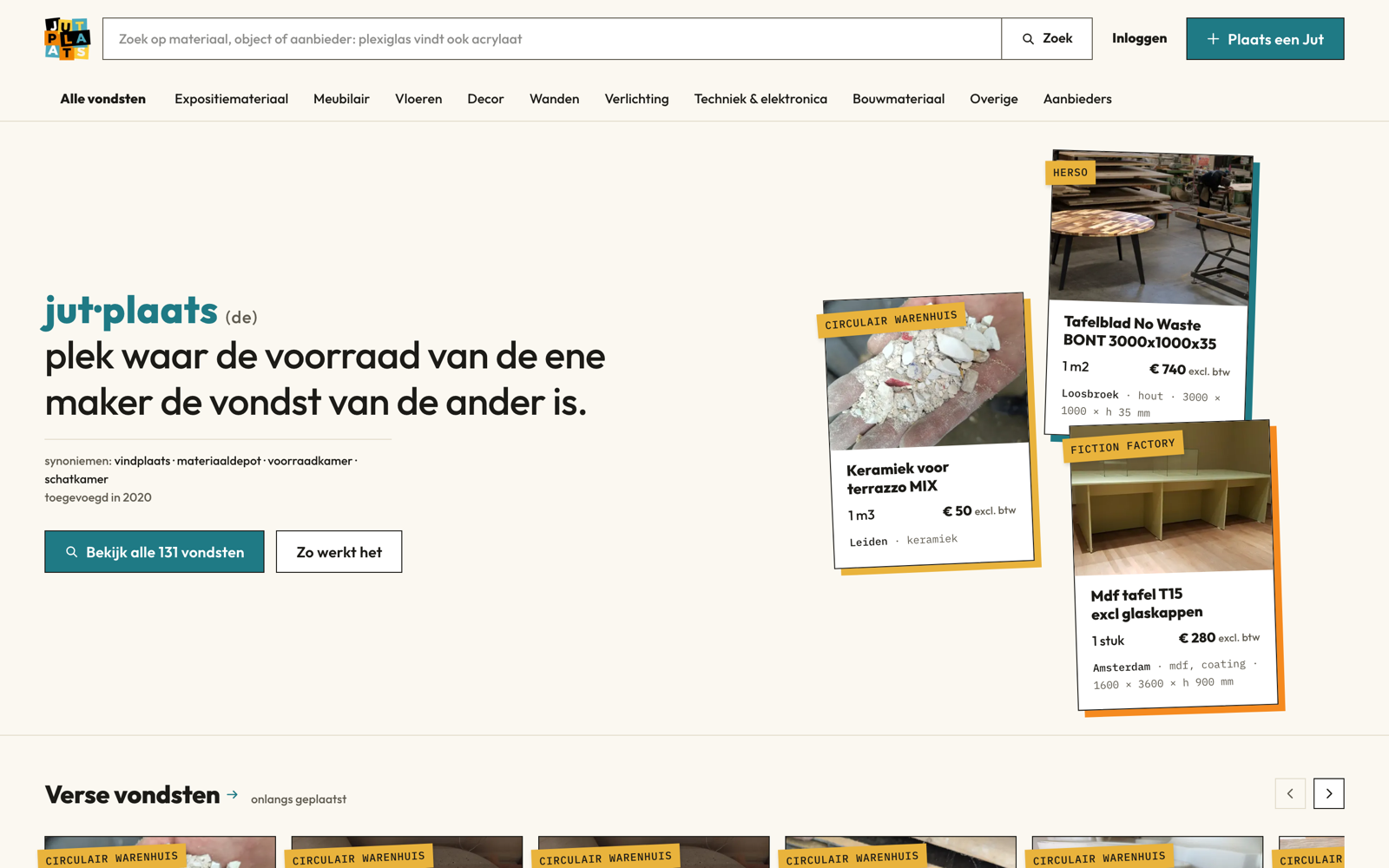
De vernieuwde homepage van Jutplaats met verse vondsten
Nieuw

Zoeken dat meedenkt

Tijdens het typen zie je direct vondsten en aanbieders die bij je zoekterm passen, met foto en prijs erbij. Zoeken kent synoniemen: zoek je op "plexiglas", dan vindt Jutplaats ook vondsten die acrylaat of perspex heten. Zoek je door naar de resultatenlijst, dan kijkt Jutplaats ook in de omschrijvingen.
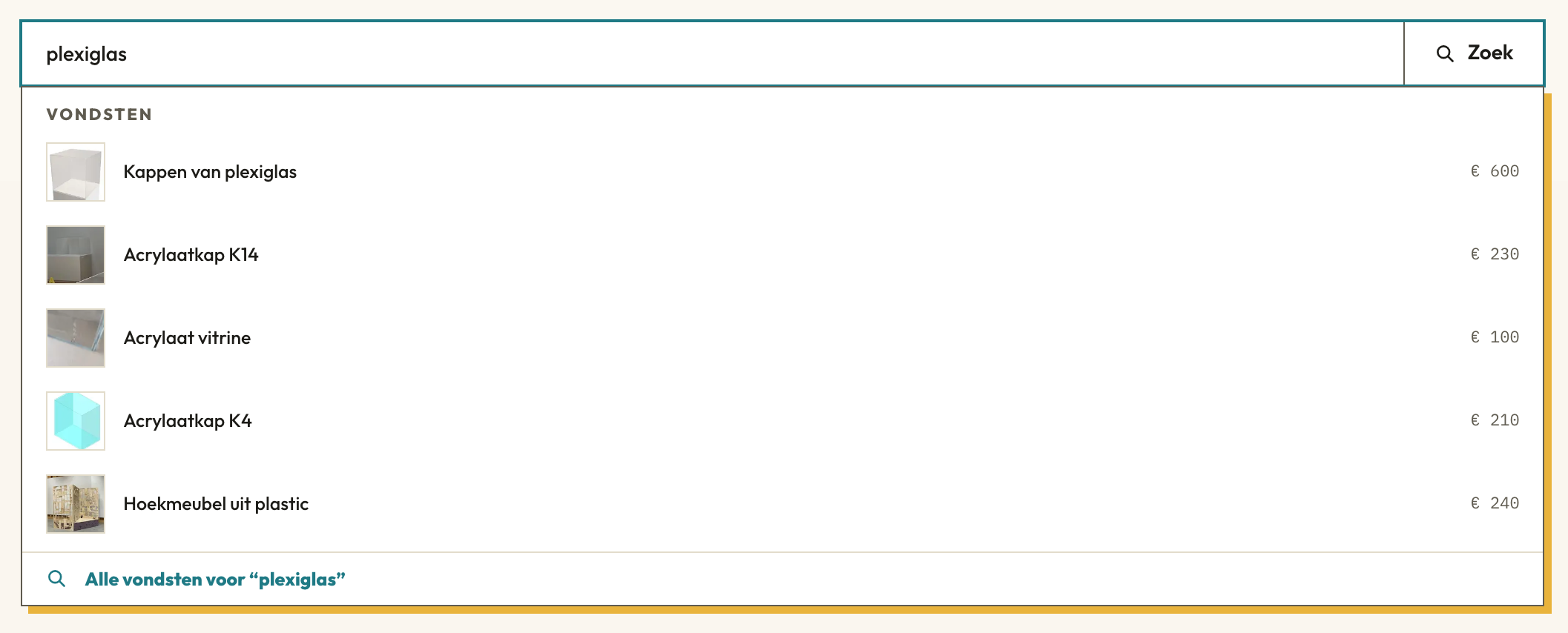
Zoeksuggesties tijdens het typen: plexiglas vindt ook acrylaat
Nieuw

Mijn voorraad: al je materiaal op één plek

Als aanbieder beheer je je hele voorraad in Mijn voorraad. Elk artikel toont foto, aantal, prijs en status; aantal en prijs pas je direct in de rij aan. Selecteer meerdere artikelen tegelijk om ze in één keer op Jutplaats te zetten, te archiveren of hetzelfde veld te vullen: prijs, categorie, project of de datum bij Beschikbaar tot. Wissel tussen lijst en tegels en filter op project of productie; met Lijst exporteren neem je precies mee wat je op dat moment ziet. Materiaal dat je bewust niet op Jutplaats zet, houd je er ook bij: dat blijft eigen voorraad. Zo heb je je hele opslag in beeld.
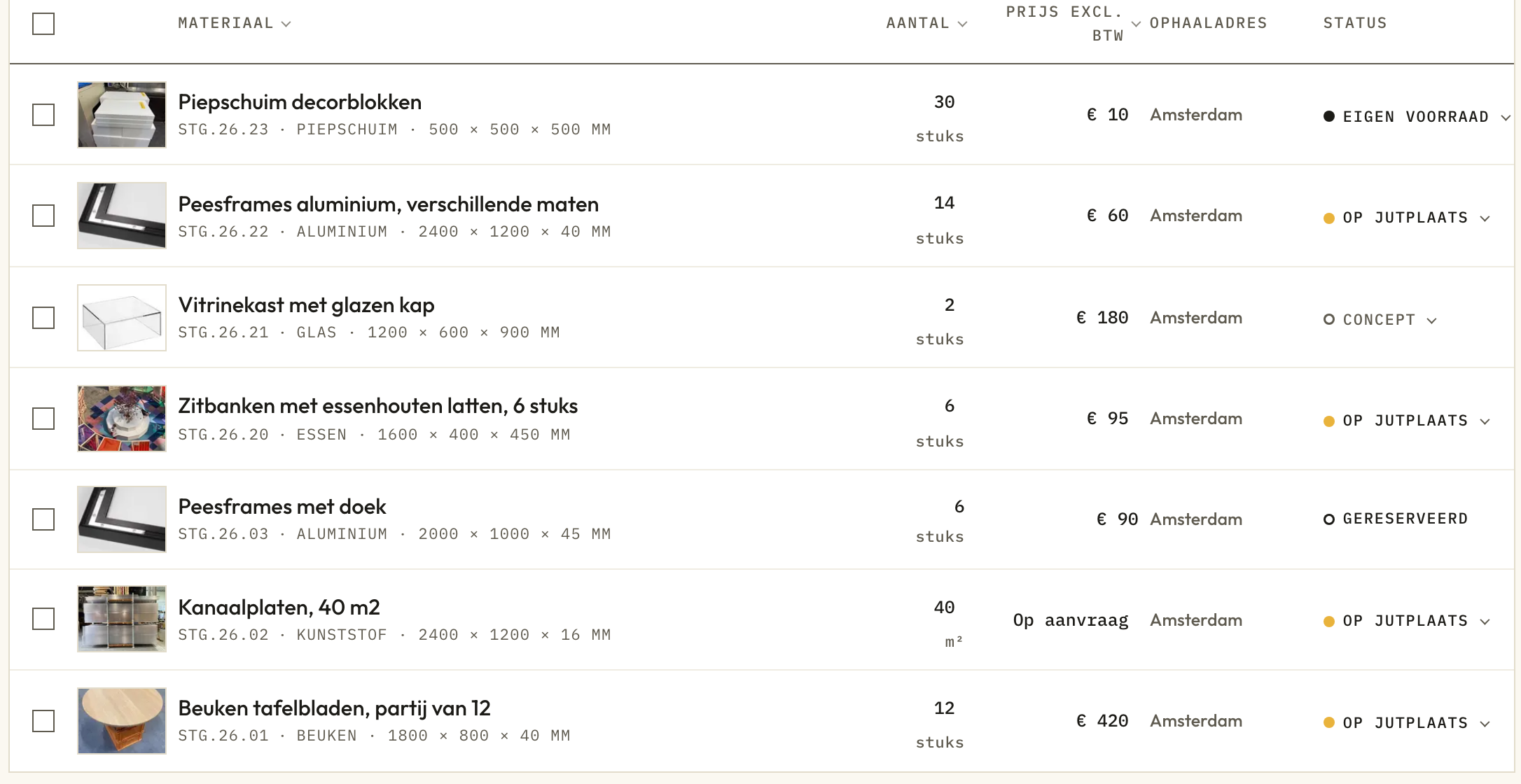
De werkbank van Mijn voorraad met een voorbeeldvoorraad: artikelen op Jutplaats, een concept en eigen voorraad
Nieuw

Honderden artikelen in één keer klaarzetten

Ruim je een decor, een depot of een werkplaats op? Sleep tot 200 foto's in één keer naar Mijn voorraad, voeg foto's van hetzelfde materiaal samen en maak er in één klik concepten van. Heb je je voorraad al in Excel staan? Achter de knop Lijst kies je Lijst importeren; je wijst zelf aan welke kolom wat is. Afwerken en op Jutplaats zetten doe je daarna in je eigen tempo.
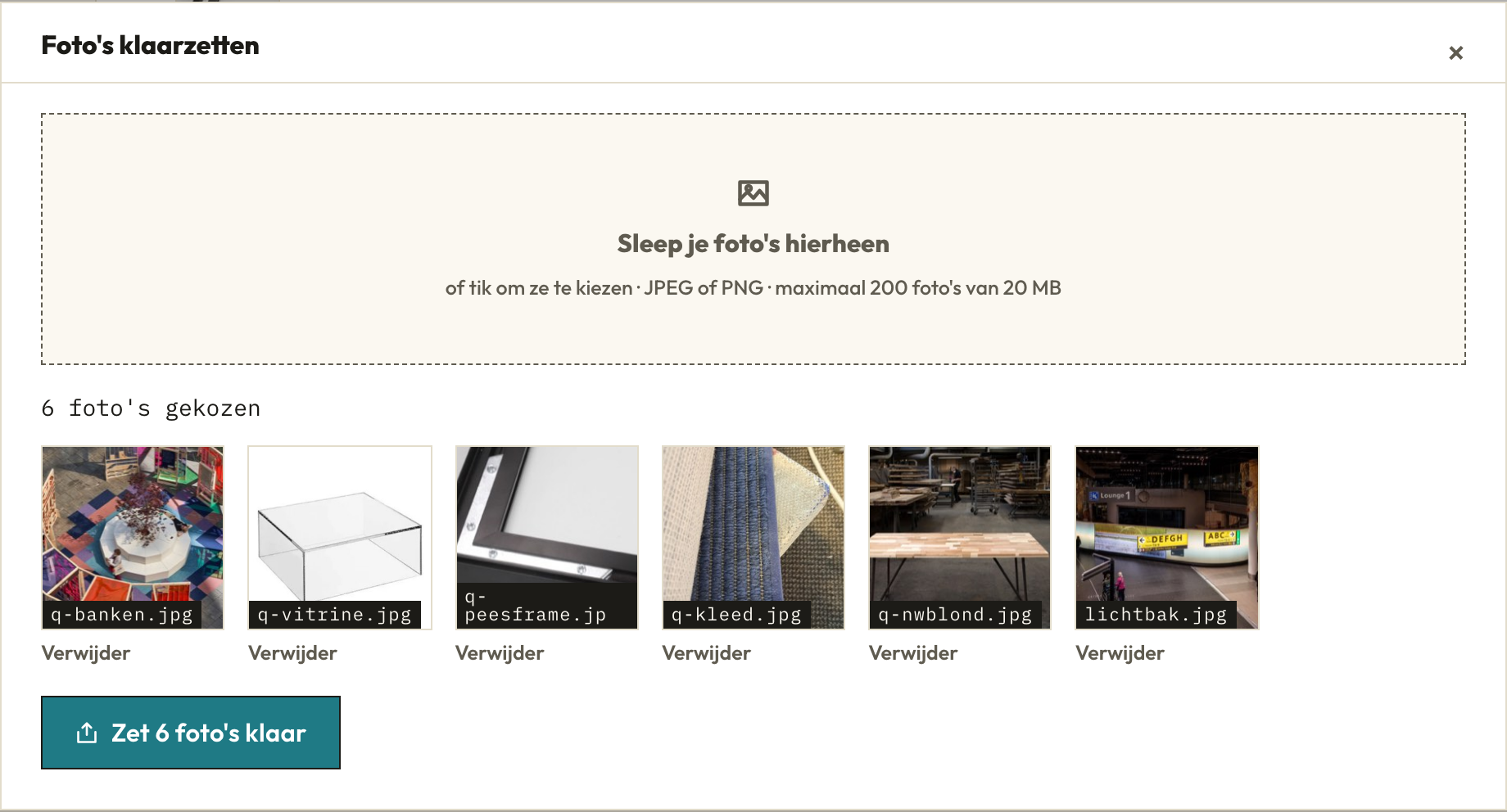
Foto's klaarzetten in Mijn voorraad: zes gekozen foto's staan klaar voor de import
Nieuw

Jutten begint met een bericht

Wil je eerst iets weten over een vondst of wil je de hele partij meteen jutten? Op elke vondstpagina staat één knop: Stuur een bericht. Vink "Ik wil deze partij jutten" aan, dan gaat je bericht als aanvraag naar de aanbieder, met je gewenste ophaalmoment erbij. Zodra de aanbieder accepteert, zien jullie elkaars contactgegevens en het ophaaladres. Alle gesprekken staan bij elkaar in Berichten; bij elk nieuw bericht krijg je een mail.
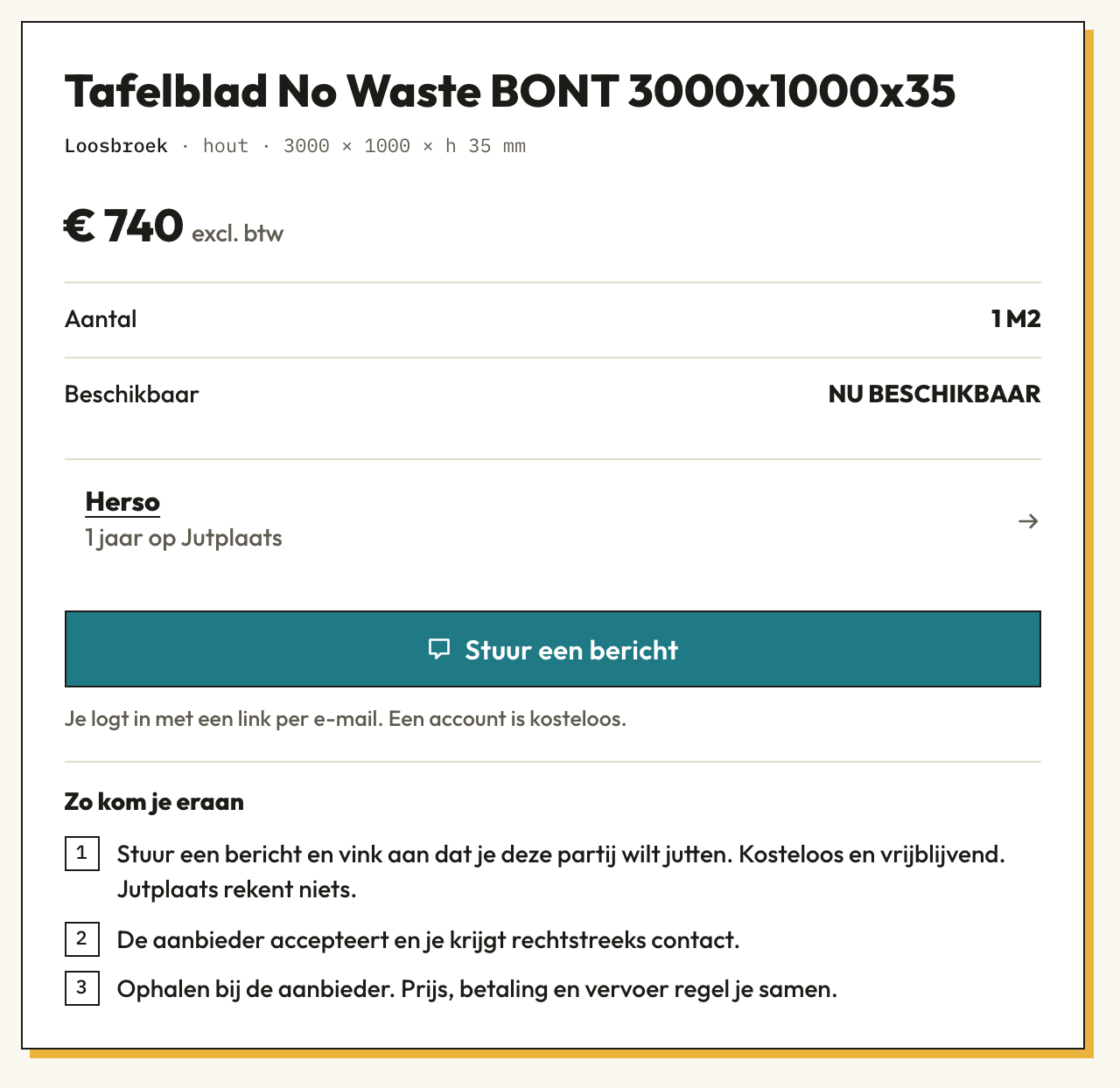
Het jut-blok op een vondstpagina met de knop Stuur een bericht en het stappenblok Zo kom je eraan
Nieuw

Mijn reserveringen: wat er voor jullie klaarstaat

Jut je materiaal bij anderen? Op Mijn reserveringen zie je in één lijst wat er voor jullie gereserveerd staat, met het ophaaladres erbij en de datum waarop de reservering afloopt. Als aanbieder zie je in je voorraad wie er gereserveerd heeft en tot wanneer.

Nieuw

Opslaglocaties en artikelnummers

Werk je met meerdere opslagplekken of met collega's? Op Mijn organisatie stel je bij Opslaglocaties je vaste plekken in (een loods, een werkplaats). Per artikel kies je de locatie en vul je Plek in de opslag in, bijvoorbeeld stelling 4, vak 10a. Die plek zien alleen jullie; een jutter ziet na acceptatie alleen het adres. Elk nieuw artikel krijgt vanzelf een artikelnummer in jullie eigen reeks, zodat iedereen in je organisatie aan één nummer genoeg heeft.